Bilgisayarınız hiçbir işlem yapmıyorken fanlar sürekli yüksek devirde çalışıyor ve işlemci kullanımı sebepsiz yere yükseliyorsa, sorun sandığınızdan farklı bir yerde olabilir. MakeUseOf yazarı Digvijay Kumar, iki yıldır peşini bırakmayan yüksek CPU kullanımının nedenini tesadüfen keşfetti. Gizlilik kaygıları nedeniyle Chrome'u bırakıp Firefox'a geçen Kumar, işlemci kullanımının aniden normale döndüğünü fark etti. Yapılan inceleme ise sorunun Windows'tan değil, Chrome'un arka planda çalışmaya devam eden servislerinden kaynaklandığını ortaya koydu.
İki yıldır çözülemeyen sorunun kaynağı Chrome çıktı
Yazarın bilgisayarı uzun süredir boşta çalışırken bile yüksek fan sesi çıkarıyor, işlemci sürekli yük altındaymış gibi davranıyordu. Zararlı yazılım taramaları, sürücü güncellemeleri ve Windows için önerilen birçok performans çözümü denenmesine rağmen sorun ortadan kalkmadı.
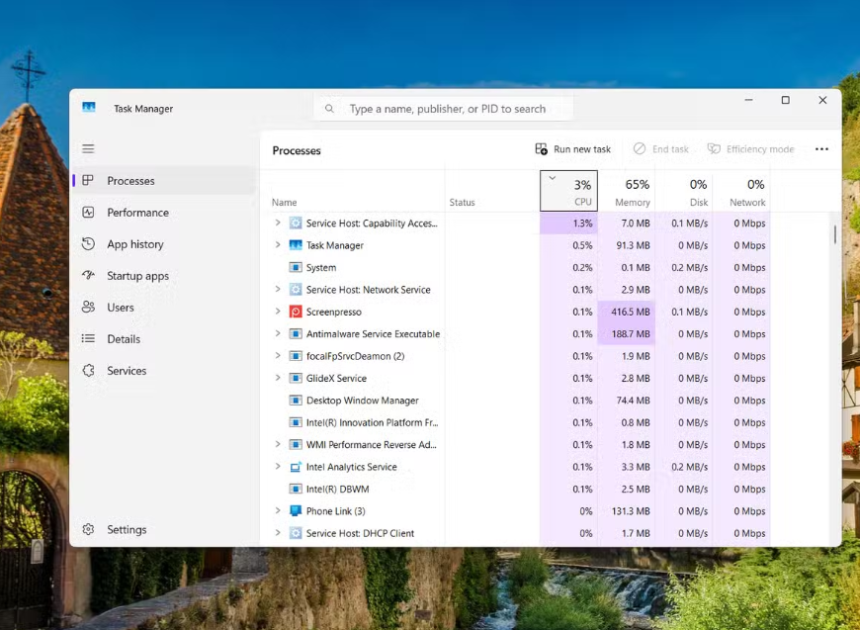
Ancak gizlilik amacıyla Chrome yerine Firefox kullanmaya başladıktan birkaç gün sonra dikkat çekici bir değişiklik yaşandı. Bilgisayar sessiz çalışmaya başladı ve Görev Yöneticisi'nde işlemci kullanımı yaklaşık %3 seviyesine kadar düştü.
Chrome kapalı olsa bile arka planda çalışmaya devam ediyor
Yapılan incelemede Chrome'un hiç açılmamasına rağmen arka planda çeşitli işlemler çalıştırdığı görüldü. Bunlar arasında:
- Uzantı servisleri
- Senkronizasyon işlemleri
- Başlangıç hızlandırma servisleri
- Arka plan uygulamaları
yer alıyor.
Bunun nedeni ise Chrome'da varsayılan olarak açık gelen "Chrome kapatıldıktan sonra arka planda uygulamaların çalışmaya devam etmesine izin ver" seçeneği.
Bu ayar açık olduğunda Chrome, bilgisayar açılır açılmaz arka plan servislerini başlatıyor ve tarayıcı hiç kullanılmasa bile işlemci ile RAM kaynaklarını tüketmeye devam edebiliyor.
Ayar nasıl kapatılır?
Sorunu yaşamak istemeyen kullanıcılar şu adımları izleyebilir:
- Chrome'u açın.
- Ayarlar menüsüne girin.
- Sistem bölümünü açın.
- "Google Chrome kapatıldığında arka plan uygulamalarını çalıştırmaya devam et" seçeneğini kapatın.
- Chrome'u tamamen yeniden başlatın.
İsterseniz Görev Yöneticisi üzerinden Chrome işlemlerinin gerçekten sonlandığını da kontrol edebilirsiniz.
Sadece Chrome değil
Benzer davranışı gösteren tek uygulama Chrome değil. Yazıya göre;
- Spotify
- Discord
- Microsoft Edge
gibi uygulamalar da varsayılan olarak arka planda çalışmaya devam edebiliyor. Bu nedenle bilgisayar boşta yüksek CPU kullanıyorsa, Görev Yöneticisi'nde sürekli çalışan arka plan süreçlerini kontrol etmek faydalı olabilir.
Sorun Windows değil, arka plan uygulamaları olabilir
Yüksek işlemci kullanımı yaşayan kullanıcılar genellikle Windows hizmetlerini kapatmaya, sürücü güncellemeye veya zararlı yazılım aramaya odaklanıyor. Ancak bazen sorun, kapattığınızı düşündüğünüz uygulamaların arka planda çalışmaya devam etmesinden kaynaklanabiliyor.
Özellikle Chrome'un arka plan servisleri etkin durumdaysa, bilgisayar her açıldığında bu işlemler otomatik olarak başlatılıyor. Arka plan uygulamalarını devre dışı bırakmak veya farklı bir tarayıcı kullanmak, bazı sistemlerde beklenmedik performans iyileşmeleri sağlayabiliyor.




 Henüz hiç yorum yapılmamış. İlk yorumu sen yap!