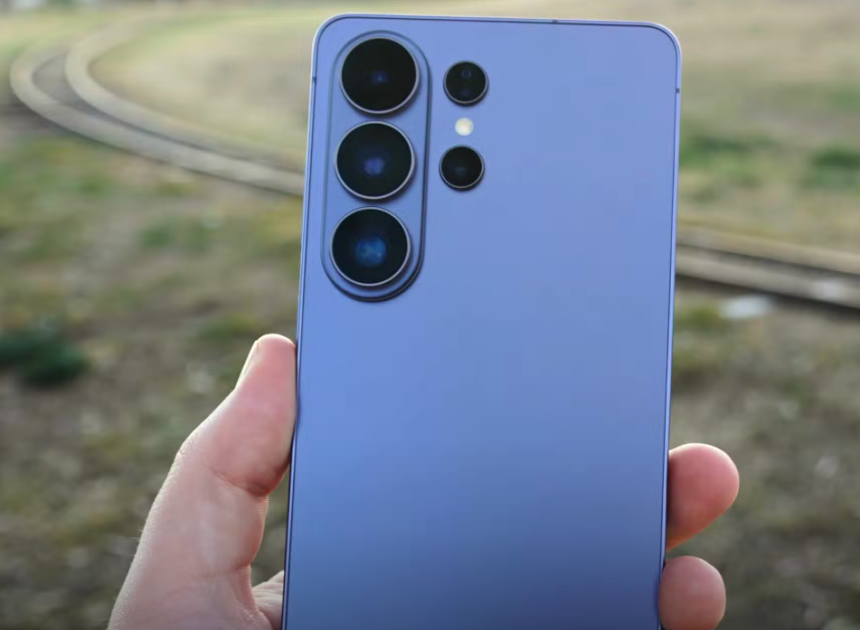
Samsung’un amiral gemisi telefonları, teknik olarak etkileyici kamera donanımlarına sahip olsa da, yazılımsal işleme algoritmaları çoğu zaman kullanıcıları hayal kırıklığına uğratıyor. Çektiğiniz fotoğraf, telefon ekranında harika görünüp sonra galeride bambaşka bir hale bürünebiliyor; renkler aşırı doygunlaşırken, cilt tonları yapay bir parlaklık kazanıyor ve keskinleştirme efektleri detayları boğuyor. Bu sorunun kaynağının kötü ışık veya yanlış açı olmadığını fark etmem uzun sürdü; asıl mesele Samsung’un varsayılan kamera ayarlarıydı. Galaxy S26 Ultra’mda yaptığım dört küçük değişiklik, çekim sonrası düzenleme ihtiyacını neredeyse sıfıra indirdi ve fotoğraflarımın gerçeği çok daha sadık bir şekilde yansıtmasını sağladı.
Sahne İyileştirici’yi kapatarak gerçek renklere dönüş
İlk ve en etkili değişiklik, Sahne İyileştirici (Scene Optimizer) özelliğini devre dışı bırakmak oldu. Samsung, bu özelliği kadrajdaki nesneyi tanıyıp renk, kontrast ve doygunluğu otomatik olarak ayarlamak için kullanıyor. Ne var ki bu müdahale, fotoğrafların olduğundan farklı görünmesine neden oluyor. Örneğin, yemek fotoğrafları aşırı turuncu bir tona bürünürken, gün batımı karelerinde kırmızılar ve turuncular o kadar abartılıyor ki gökyüzündeki yumuşak geçişler kayboluyor. Daha da önemlisi, bu iyileştirmeler fotoğrafa kalıcı olarak işleniyor; sonradan bir filtre gibi kaldırmak mümkün olmuyor. Sahne İyileştirici’yi kapattıktan sonra renkler daha doğal ve dengeli hale geldi; artık beyaz dengesini veya doygunluğu elle düzeltmek zorunda kalmıyorum.
Çözünürlüğü yükselterek kırpma özgürlüğü kazanmak
Samsung’un standart Fotoğraf modu, 200 MP ana kameraya sahip Galaxy S26 Ultra’da bile varsayılan olarak 12 MP çözünürlükte kayıt yapıyor. Bu, günlük çekimler için genellikle yeterli olsa da, özellikle bol ışıklı ortamlarda yüksek çözünürlüğün sunduğu detay zenginliğinden mahrum kalmak anlamına geliyor. Manzara, mimari veya sokak fotoğrafçılığı gibi alanlarda kırpma yapmak istediğimde 50 MP veya 200 MP modu, yapraklar, tuğla dokuları ve uzaktaki tabelalar gibi ince ayrıntıların netliğini koruyor. 200 MP modunu özellikle parlak dış mekanlarda ve az hareket içeren sahnelerde tercih ediyorum. Çözünürlük ayarını kalıcı hale getirmek için Kamera ayarlarından “Kaydedilecek ayarlar” bölümüne girip tercihimi kaydettim; böylece uygulama her açıldığında 12 MP’ye geri dönmüyor. Ayrıca Samsung’un Kamera Asistanı uygulaması üzerinden 24 MP seçeneğini etkinleştirerek orta yol bir çözünürlük de elde edebiliyorum.
Yapay keskinleştirmeyi törpülemek
Samsung’un fotoğraflara uyguladığı güçlü keskinleştirme efekti, özellikle portrelerde cildin pürüzlü ve yapay görünmesine, saç tellerinin ise gerçek dışı keskin kenarlara sahip olmasına neden oluyor. Kamera Asistanı uygulamasındaki “Fotoğraf Yumuşatma” ayarı, bu sorunu çözmek için birebir. Adı yanıltıcı olmasın; bu ayar bir güzellik filtresi eklemiyor veya fotoğrafı bulanıklaştırmıyor. Sadece Samsung’un deklanşöre bastıktan sonra otomatik olarak eklediği keskinleştirme miktarını azaltıyor. Bu ayarı “Orta” seviyeye getirdiğimde, fotoğraflar netliğini korurken en sert kenar iyileştirmeleri ortadan kalktı ve özellikle insan fotoğraflarında çok daha doğal bir görünüm elde ettim. Bu değişiklik, Sahne İyileştirici ile birleştiğinde, portrelerdeki cilt tonları ve dokular gerçeğe çok daha yakın hale geldi.
HEIF formatına geçerek depolamadan tasarruf
Son değişiklik ise fotoğraf formatıyla ilgili. JPEG’den HEIF’e geçiş yapmak, görüntü kalitesinden ödün vermeden dosya boyutlarını yaklaşık yarıya indiriyor. Bu, özellikle 50 MP veya 200 MP gibi yüksek çözünürlüklerde çekim yaparken depolama alanı açısından büyük bir avantaj sağlıyor. Kamera ayarlarından “Fotoğraf formatı” bölümüne girip “Yüksek verimli resimler” seçeneğini etkinleştirmek yeterli. HEIF formatı artık çoğu modern işletim sistemi ve uygulama tarafından destekleniyor; ancak bir sorun yaşarsam, Samsung Galeri uygulamasında fotoğrafı açıp iki dokunuşla JPEG’e dönüştürebiliyorum. Bu sayede ne kaliteden ne de uyumluluktan ödün vermiş oluyorum.
Manuel moda geçiş
Bu dört ayar, Samsung’un Fotoğraf modundaki en büyük rahatsızlıklarımı giderdi. Yine de pozlama, beyaz dengesi ve enstantane hızı gibi temel parametreler hala kamera tarafından otomatik olarak belirleniyor. Çok zorlu ışık koşullarında veya tam kontrol istediğimde Profesyonel moda geçiyorum. Bu mod, çekim öncesi tüm ayarları manuel olarak yapmama olanak tanırken, düzenleme için RAW kopyalar da kaydedebiliyor. Ancak günlük kullanımda, bu dört basit ayar sayesinde artık fotoğrafları post-prodüksiyonda saatlerce uğraşmadan, doğrudan galeriden paylaşabilecek kaliteye ulaşıyorum. Samsung kullanıcıları için bu küçük dokunuşlar, fotoğraf deneyimini baştan sona değiştirebilir.
 Henüz hiç yorum yapılmamış. İlk yorumu sen yap!