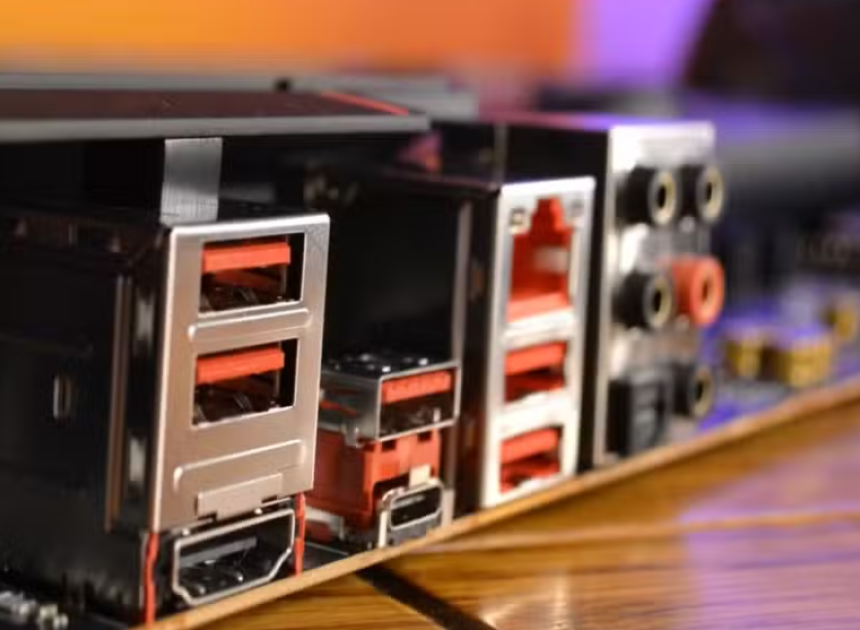
USB teknolojisi, farklı cihazlar arasında ortak bir bağlantı standardı oluşturmak amacıyla geliştirildi. Ancak yıllar içinde USB-A bağlantı noktaları farklı nesiller, hızlar ve güç değerleriyle oldukça karmaşık bir yapıya dönüştü. Dış görünüşleri büyük ölçüde aynı olsa da birçok USB-A portu farklı veri aktarım hızları sunabiliyor. İşte bu noktada üreticilerin kullandığı renk kodlaması devreye giriyor. USB portlarının iç kısmındaki renkler, çoğu zaman bağlantı noktasının hangi USB standardını desteklediğini anlamayı kolaylaştırıyor. Her ne kadar günümüzde tüm üreticiler bu renk sistemine birebir uymasa da, renkler doğru portu seçerken önemli ipuçları sunabiliyor. Özellikle harici SSD, USB bellek veya yüksek hızlı çevre birimleri kullanan kişiler için doğru bağlantı noktasını tercih etmek performans açısından büyük önem taşıyor.
USB-A renkleri ve anlamları
USB standartları yıllar içerisinde gelişirken renk kodları da buna paralel olarak değişti. İlk USB sürümlerinden günümüzdeki yüksek hızlı bağlantılara kadar kullanılan renkler genel olarak şu şekilde sınıflandırılıyor:
| Renk | USB standardı | Tanıtım yılı | Maksimum hız | Güç çıkışı |
|---|---|---|---|---|
| Beyaz | USB 1.0 | 1996 | 12 Mbps | 2,5 W |
| Siyah | USB 2.0 | 2000 | 480 Mbps | 2,5 W |
| Mavi | USB 3.0 (USB 3.2 Gen 1) | 2008 | 5 Gbps | 4,5 W |
| Turkuaz / Kırmızı | USB 3.1 Gen 2 (USB 3.2 Gen 2) | 2013 | 10 Gbps | 4,5 W |
İlk nesil beyaz USB 1.0 bağlantıları günümüzde neredeyse tamamen kullanım dışı kalmış durumda. Siyah renkli USB 2.0 portları ise hâlâ birçok masaüstü ve dizüstü bilgisayarda bulunuyor. Mavi renkli USB 3.0 bağlantıları ise günümüzde en yaygın yüksek hızlı USB-A standardı olarak kullanılmaya devam ediyor.
Sarı ve turuncu portların farklı bir görevi bulunuyor
USB-A bağlantı noktalarında görülen her renk yeni bir nesli ifade etmiyor. Özellikle sarı ve turuncu renkli portlar farklı bir amaca hizmet ediyor. Bu bağlantılar genellikle Always On USB veya sürekli şarj desteğine sahip oluyor. Bilgisayar kapalı olsa bile güç kaynağına bağlı olduğu sürece telefon, kulaklık veya diğer cihazları şarj etmeye devam edebiliyor. Bu tür bağlantılar hem USB 2.0 hem de USB 3.0 tabanlı olabiliyor. Dolayısıyla yalnızca portun sarı veya turuncu renkte olması veri aktarım hızını göstermiyor. Renk burada şarj özelliğini ifade ediyor.
Renkler her zaman doğru bilgi vermeyebilir
USB renk kodları yaygın olarak kullanılsa da tüm üreticiler bu standartlara birebir uymuyor. Bazı bilgisayar üreticileri veya anakart üreticileri, cihazın genel tasarımına uyum sağlaması amacıyla USB portlarının renklerini değiştirebiliyor. Özellikle oyunculara yönelik anakartlarda kırmızı renkli USB portları yalnızca estetik amaçla kullanılabiliyor ve bu durum portun mutlaka USB 3.1 Gen 2 desteklediği anlamına gelmiyor. Bu nedenle yalnızca renge bakarak kesin sonuca varmak her zaman doğru olmayabiliyor. En güvenilir yöntem, bilgisayarın kullanım kılavuzunu veya üreticinin teknik özellik sayfasını kontrol etmek oluyor. Böylece hangi bağlantı noktasının hangi standardı desteklediği kesin olarak öğrenilebiliyor.
USB sürümü pin sayısından da anlaşılabiliyor
USB standardını anlamanın bir diğer yolu da bağlantı noktasındaki pin sayısına bakmak oluyor. USB 1.0 ve USB 2.0 bağlantılarında toplam 4 pin bulunurken, USB 3.0 ve sonraki USB-A sürümlerinde 9 pin yer alıyor. Bu ek pinler sayesinde daha yüksek veri aktarım hızları mümkün hale geliyor. Özellikle bilgisayar kasasının ön panelindeki bağlantılar ile anakart üzerindeki arka bağlantılar arasında farklı hızlar bulunabildiği için bu ayrıntı önem kazanıyor. Harici SSD gibi yüksek performans gerektiren cihazlar mümkün olduğunca USB 3.0 veya daha yeni bağlantılara takılmalı. Klavye, fare ve yazıcı gibi düşük bant genişliği kullanan çevre birimleri ise USB 2.0 bağlantılarında da sorunsuz şekilde çalışabiliyor.
Doğru USB portunu seçmek performansı artırabiliyor
USB bağlantı noktalarının hangi standardı desteklediğini bilmek yalnızca teknik bir ayrıntı değil, günlük kullanım performansını da doğrudan etkileyebiliyor. Harici SSD, yüksek hızlı USB bellek veya video yakalama kartı gibi cihazlar eski USB bağlantılarına takıldığında gerçek performanslarını sunamıyor. Buna karşılık klavye, fare veya web kamerası gibi düşük veri aktarımı gerektiren cihazların USB 2.0 bağlantılarında kullanılması, yüksek hızlı portların daha kritik donanımlar için boş kalmasını sağlıyor. Genel olarak masaüstü bilgisayarlarda en hızlı USB-A bağlantıları anakartın arka giriş-çıkış panelinde yer alırken, dizüstü bilgisayarlarda ise Thunderbolt veya USB-C bağlantılarının yanında bulunan USB-A portları daha yüksek hız sunabiliyor. Yine de kesin bilgi için cihazın teknik dökümanlarını incelemek en doğru yöntem olmaya devam ediyor.
 Henüz hiç yorum yapılmamış. İlk yorumu sen yap!