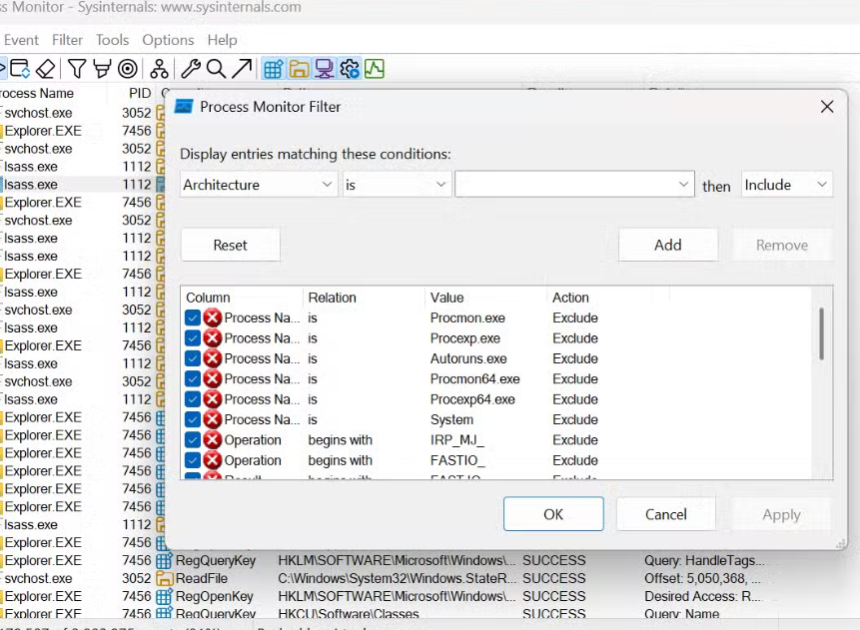
Process Monitor, çoğu kullanıcının farkında bile olmadığı sistem davranışlarını görünür hale getiren güçlü bir analiz aracıdır. Standart olarak kullanılan Görev Yöneticisi sadece CPU ve RAM kullanımını gösterirken, Process Monitor çok daha derine iner ve hangi uygulamanın hangi dosyaya ne zaman eriştiğini gerçek zamanlı olarak gösterir. Bu sayede bilgisayarın gerçekten ne yaptığını anlamak mümkün hale gelir.
Birçok kullanıcı bilgisayarının boşta olduğunu düşündüğü anlarda aslında sistem yoğun bir şekilde çalışmaya devam eder. Tarayıcılar sürekli önbellek dosyalarını günceller, bulut uygulamaları klasörleri tarar, güvenlik yazılımları ise yeni oluşturulan dosyaları anında analiz eder. Tüm bu işlemler kullanıcıdan gizli şekilde arka planda gerçekleşir ve Process Monitor açıldığında bu durum oldukça çarpıcı bir şekilde ortaya çıkar .
İlk açıldığında Process Monitor’un ekranı çoğu kişi için kaotik görünür. Çünkü saniyeler içinde binlerce hatta milyonlarca işlem listelenebilir. Bu durum genellikle bir sorun olduğu hissini yaratır ancak aslında bu, Windows’un normal çalışma şeklidir. Sistem sürekli olarak veri okur, yazar, kontrol eder ve günceller. Yani bilgisayar hiçbir zaman gerçekten “boşta” değildir.
Process Monitor’un en büyük avantajı, bu işlemleri sadece sayısal olarak değil, anlamlı şekilde göstermesidir. Her satır bir olayı temsil eder ve şu bilgileri içerir:
- İşlemi gerçekleştiren uygulama
- Erişilen dosya yolu
- İşlem türü (okuma, yazma, silme vb.)
- Zaman damgası ve sonuç
Bu veriler sayesinde sistem davranışını analiz etmek mümkün hale gelir. Örneğin bir uygulamanın aynı dosyayı sürekli okuduğunu görmek, o uygulamanın bir değişiklik aradığını gösterebilir. Ya da sürekli yazma işlemi yapan bir süreç, beklenmedik veri üretimi anlamına gelebilir.
Process Monitor verileri nasıl okunmalı
Ham veriye bakmak çoğu zaman yeterli değildir. Asıl önemli olan, bu verilerdeki kalıpları fark etmektir. Tek bir işlem genellikle anlamlı değildir ancak aynı işlemin tekrar tekrar gerçekleşmesi dikkat çekici olabilir.
Öne çıkan temel işlem türleri:
- Dosya okuma: Uygulama veri çekiyor
- Dosya yazma: Veri kaydediliyor
- Yeniden adlandırma: Dosya yapısı değişiyor
- Silme: Geçici veya gereksiz dosyalar kaldırılıyor
Bu işlemler tek başına normaldir. Ancak sıklıkları ve tekrarları, sistem davranışı hakkında önemli ipuçları verir .
Filtreleme neden kritik
Process Monitor’un en güçlü özelliği filtreleme sistemidir. Çünkü ham veri tek başına oldukça karmaşıktır. Belirli bir uygulamayı veya klasörü filtreleyerek analiz yapmak, veriyi anlamlı hale getirir.
Örneğin sadece bir uygulamayı izlemek istediğinizde:
- İşlem adına göre filtre koyabilirsiniz
- Belirli bir klasörü hedefleyebilirsiniz
- Belirli işlem türlerini ayıklayabilirsiniz
Bu sayede binlerce satırlık veri, birkaç anlamlı satıra indirgenebilir. Filtreleme olmadan Process Monitor kullanmak, neredeyse imkansız hale gelir.
Arka planda neler oluyor
Process Monitor’un en şaşırtıcı yönlerinden biri, görünmeyen aktiviteleri ortaya çıkarmasıdır. Sistem boşta gibi görünse bile aslında:
- Tarayıcılar sürekli veri yazıyor
- Bulut servisleri klasörleri tarıyor
- Güvenlik yazılımları dosyaları kontrol ediyor
- Windows arama servisi indeksleme yapıyor
Bu aktiviteler normaldir ve sistemin sağlıklı çalışması için gereklidir. Ancak bu davranışları görmek, bilgisayarın nasıl çalıştığını anlamak açısından oldukça değerlidir .
Sorun tespiti için güçlü bir araç
Process Monitor sadece analiz için değil, sorun giderme için de oldukça etkili bir araçtır. Özellikle klasik yöntemlerle bulunamayan problemler burada net şekilde ortaya çıkabilir.
Örneğin:
- “ACCESS DENIED” hatalarının tekrar etmesi → izin problemi
- Sürekli yazma işlemleri → disk kullanımı sorunu
- Belirli bir dosyaya erişim hataları → uygulama hatası
Bu tür detaylar sayesinde sistemdeki sorunlar tahmin etmek yerine doğrudan gözlemlenebilir.
Neden önemli bir araç
Windows kullanıcılarının büyük çoğunluğu sistemlerinin nasıl çalıştığını tam olarak bilmez. Process Monitor bu noktada önemli bir fark yaratır. Çünkü kullanıcıya sadece sonuçları değil, süreçleri de gösterir.
Bu da şu avantajları sağlar:
- Sistem davranışını anlama
- Performans sorunlarını tespit etme
- Güvenlik şüphelerini analiz etme
- Uygulama hatalarını inceleme
Kısacası Process Monitor, bilgisayarın “arka planını” görmek isteyenler için vazgeçilmez bir araçtır. Özellikle ileri düzey kullanıcılar ve geliştiriciler için sunduğu detay seviyesi, Windows ekosisteminde oldukça değerli bir konuma sahiptir.



 Henüz hiç yorum yapılmamış. İlk yorumu sen yap!